
Créer une page Facebook professionnelle
 David TouzetMise à jour le 4 septembre 20265 min de lecture
Cette page sert à votre Agent Community Manager, votre Agent Webmarketing et Leads et votre Agent SEA. Sans elle, rien ne peut être publié au nom de votre entreprise. La création est gratuite et prend 15 minutes. Votre profil personnel reste privé, il sert de clé d’entrée.
- Étape 1 · Connectez-vous à votre compte Facebook personnel
- Étape 2 · Ouvrez le formulaire de création de page
- Étape 3 · Renseignez le nom, la catégorie et la description
- Étape 4 · Ajoutez vos visuels et votre bouton d’action
- Étape 5 · Complétez vos informations et votre adresse Facebook
- Étape 6 · Reliez votre page à Instagram et à la publicité
- Étape 7 · Les raccourcis Facebook et les réglages oubliés
Connectez-vous à votre compte Facebook personnel
Rendez-vous sur facebook.com et connectez-vous avec votre compte personnel. Facebook en exige un derrière chaque page professionnelle.
Si vous n’en avez pas, créez-en un avec votre vrai nom et votre vraie date de naissance. C’est ce qui vous permet de récupérer la main si vous perdez votre mot de passe.
Téléphone ou ordinateur. Le parcours est le même, l’ordinateur est plus confortable pour les textes et les images.
Ouvrez le formulaire de création de page
Ouvrez facebook.com/pages/create, vous arrivez directement sur le formulaire.
Sur ordinateur, par les menus. Le carré de 9 petits points en haut à droite, puis Pages, puis Créer une page. Autre chemin, votre photo, Voir tous les profils, Créer une page professionnelle.
Sur téléphone, dans l’application Facebook. Le menu, les 3 traits en bas ou en haut selon l’appareil, puis Pages, puis le bouton de création.
Valable pour toute la suite. Meta renomme ses écrans plusieurs fois par an. Si un libellé diffère, fiez-vous au sens de l’action, la barre de recherche des paramètres retrouve la fonction.
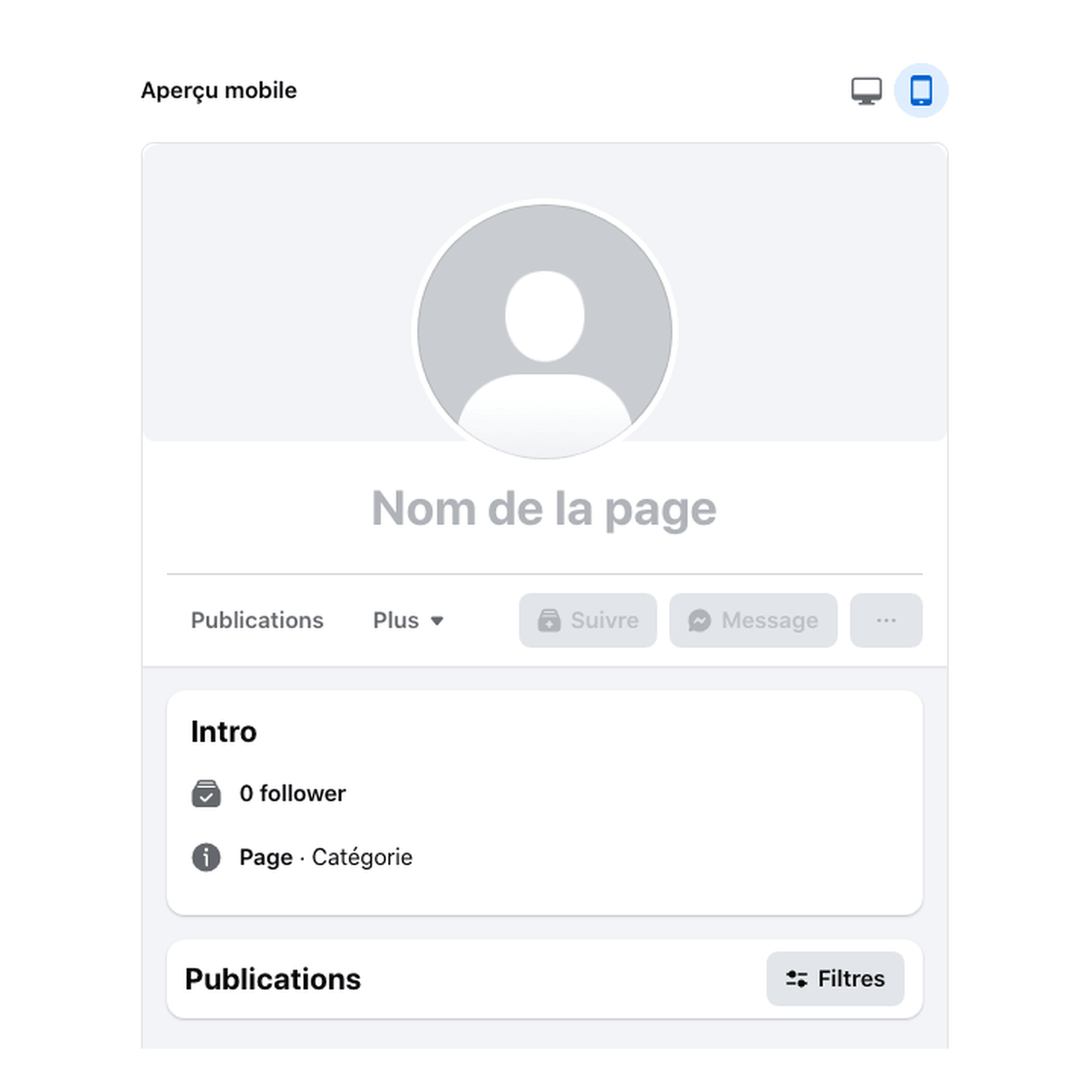
Renseignez le nom, la catégorie et la description
3 champs, les plus importants.
- Nom de la page, le nom exact de votre entreprise. C’est lui que les gens tapent dans la recherche.
- Catégorie, tapez votre métier et choisissez dans la liste, jusqu’à 3. Elle indique à Facebook à qui vous montrer.
- Description, 255 caractères pour dire ce que vous faites et pour qui, avec les mots de vos clients.
Cliquez sur Créer une page.
Ajoutez vos visuels et votre bouton d’action
3 réglages.
- Photo de profil, votre logo carré, 512 pixels de côté au minimum. Elle s’affiche en rond, gardez le logo au centre.
- Photo de couverture, une image large qui montre votre activité. 820 pixels sur 312 au minimum, 1640 sur 624 pour rester net sur les écrans récents.
- Bouton d’action, le bouton bleu sous la couverture, principal point de contact de la page. Contactez-nous, Réserver, Envoyer un message ou En savoir plus, pointé vers votre site ou votre formulaire.
Pas encore de visuels ? Votre logo et une photo de votre local suffisent, les 2 se changent quand vous voulez.
Complétez vos informations et votre adresse Facebook
Ouvrez la section À propos et remplissez adresse, téléphone, e-mail, site web et horaires d’ouverture. Sur ordinateur, le raccourci est business.facebook.com/latest/settings/pages.
Écrivez ces informations exactement comme sur votre site et sur votre fiche Google Business, à la virgule près. C’est ce qui permet à Google et aux IA de reconnaître la même entreprise.
Créez ensuite votre nom d’utilisateur, l’adresse courte de votre page. Vous passez de facebook.com/p/un-long-numero à facebook.com/votreentreprise.
Le numéro de votre page. Dans À propos, tout en bas, Facebook affiche l’identifiant, environ 15 chiffres. Copiez-le, il vous sera demandé pour ouvrir un accès à un prestataire ou écrire au support Meta.
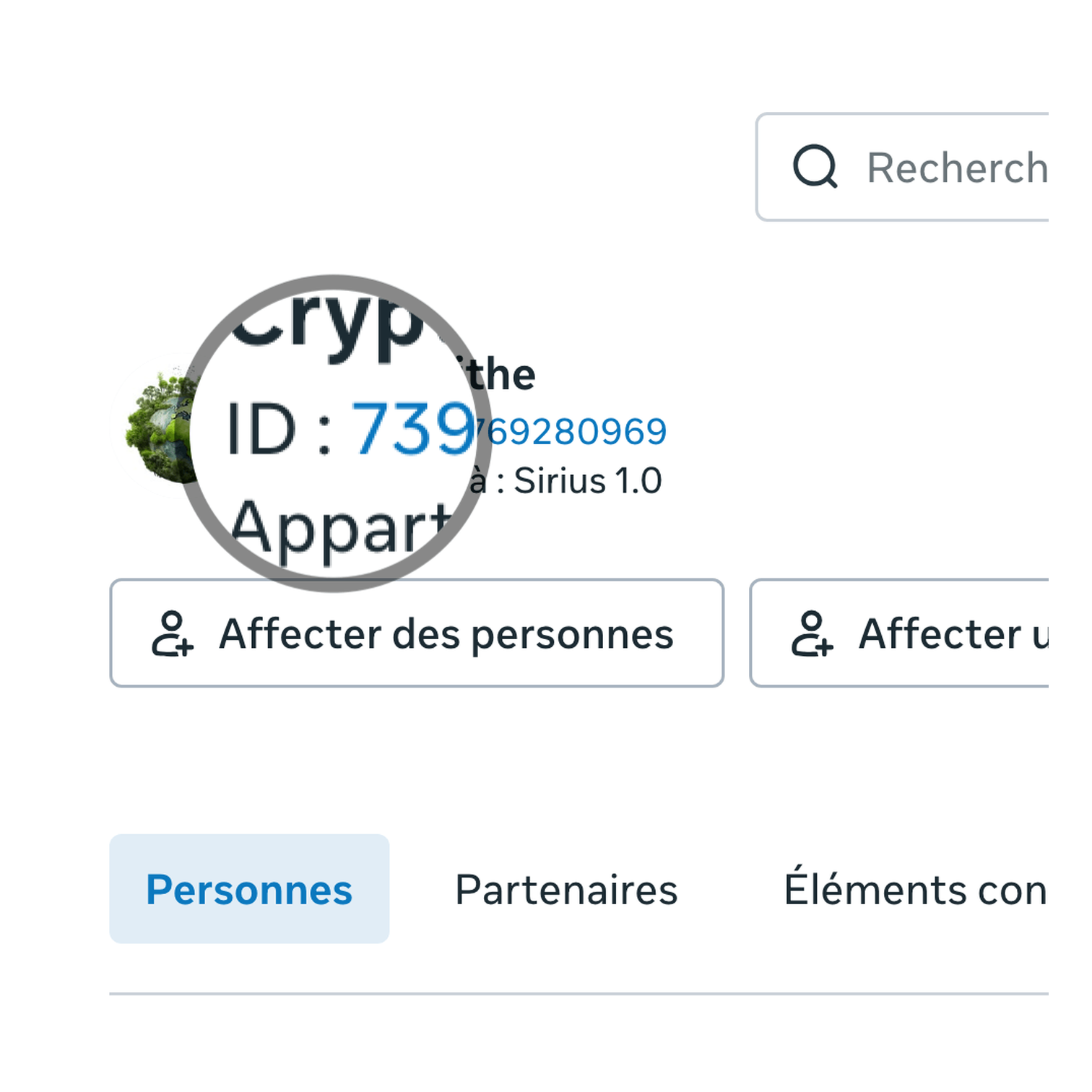
Transmettez-nous le numéro de votre page
Vous n’avez rien à nous renvoyer par e-mail. Remplissez ces 4 champs et nous préparons votre invitation.
Reliez votre page à Instagram et à la publicité
Instagram d’abord, avec notre guide pour associer Instagram à votre page Facebook. Vos publications et vos messages arrivent alors au même endroit.
La publicité ensuite, avec un compte publicitaire séparé, décrit dans notre guide sur le compte publicitaire Meta.
WhatsApp enfin, pour poser un bouton de contact et diffuser une publicité qui ouvre une conversation, en suivant notre guide pour associer WhatsApp Business à votre page Facebook.
Nos agents travaillent avec un accès que vous ouvrez et retirez quand vous le décidez.
Souvent oublié. Reliez la page à Meta Business Suite, l’outil gratuit qui réunit Facebook et Instagram. Depuis un téléphone, suivez l’ouverture du compte sur mobile.
Les raccourcis Facebook et les réglages oubliés
Les adresses à garder en favori.
- facebook.com/pages/create, créer la page.
- business.facebook.com/latest/settings/pages, vos pages et leurs informations.
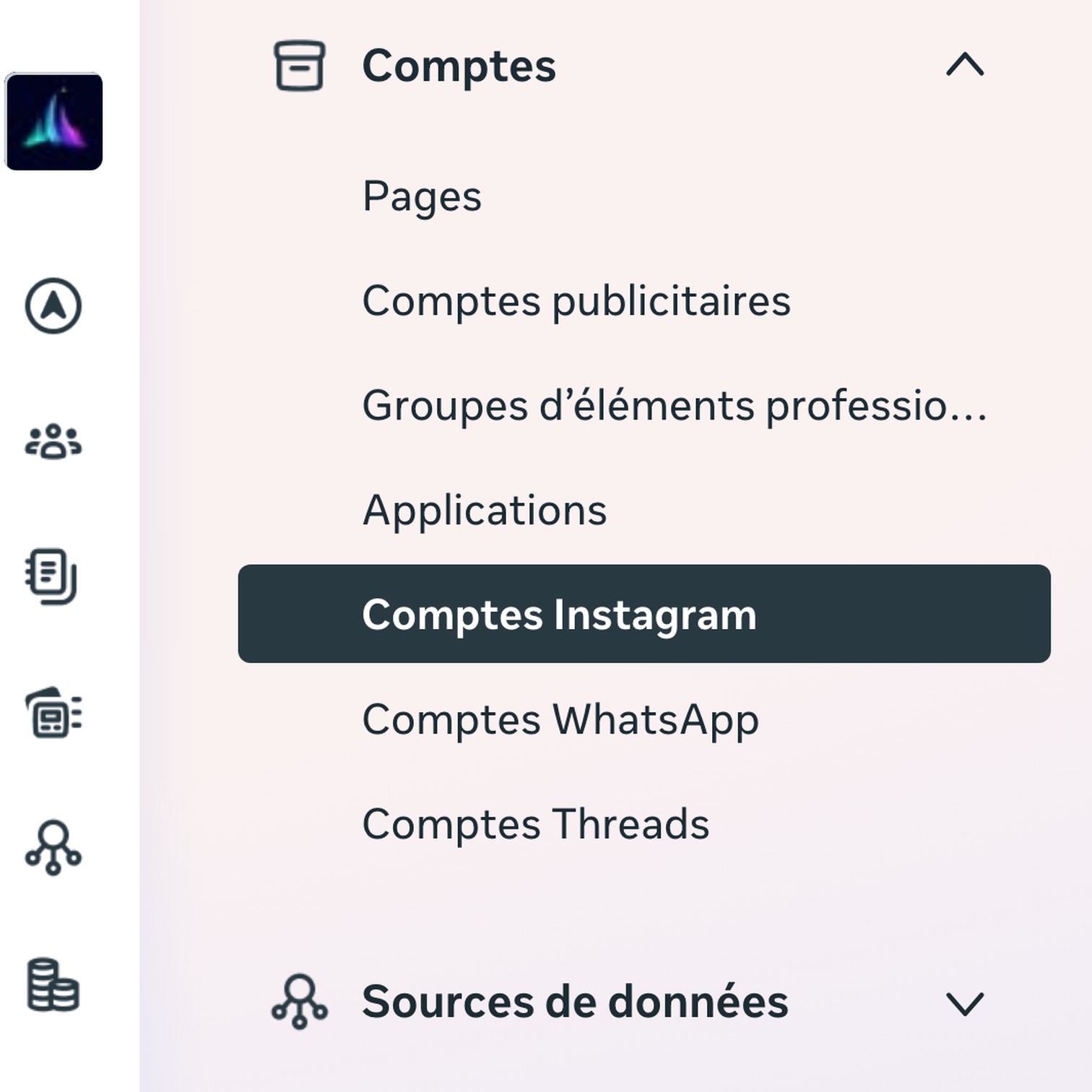
- business.facebook.com/latest/settings/instagram_accounts, relier Instagram.
- business.facebook.com/settings, le portefeuille professionnel, là où se donnent les accès.
- business.facebook.com/billing_hub/payment_settings, vos moyens de paiement publicitaires.
- facebook.com/id, confirmer votre identité auprès de Meta.
1 seul profil personnel. Meta n’en prévoit qu’un par personne, un second « pour le professionnel » ne sert à rien. Votre page est un objet séparé.
Confirmez votre identité. Sur facebook.com/id, envoyez une pièce officielle, traitée en 1 à 2 jours. C’est ce qui vous permet de reprendre la main si vous perdez l’accès à votre compte. Activez aussi la double vérification.
1. BOUTON D'ACTION (sous la photo de couverture)
   Absent par defaut. Mettez Appeler, Envoyer un message
   ou Reserver.

2. ADRESSE PERSONNALISEE (le @votre-nom)
   Sans elle, l'adresse reste en chiffres, impossible
   a dicter au telephone, et mauvaise pour la recherche.
   Parametres → Informations sur la page
   → Nom d'utilisateur

3. MESSAGES AUTOMATIQUES (badge de reactivite)
   Boite de reception → Automatisations
   → Message d'accueil

4. APPARITION DANS LES MOTEURS DE RECHERCHE
   Activee par defaut, mais pas toujours.
   Parametres → Facon dont les gens vous trouvent

5. AUTRES LIENS
   Pointez aussi vers votre prise de rendez-vous
   et vos reseaux.
Les liens à garder sous la main
Gardez cette page ouverte pendant la manipulation.
Questions fréquentes
Ces guides vous appartiennent. Sirius Digital les écrit pour que vous restiez maître de vos comptes et que vous compreniez chaque geste réalisé pour vous. Rien n’est fait dans votre dos. C’est notre façon de travailler comme prestataire, et ce qui fait tenir un partenariat dans la durée. Ils sont accessibles à tous, clients ou non. Vous ne recevez pas une prestation isolée, mais un écosystème entier, simplifié, qui vous fait gagner du temps et de l’argent.
Une présence web pensée pour l’IA
On conçoit et pilote votre présence web à Montpellier, taillée pour être trouvée sur Google et citée par les IA. Un site qui travaille pour vous, sans que vous ayez à y penser.
Découvrir nos offresVos accès en place, vos 12 agents au travail
Une fois les accès ouverts, nos 12 agents IA métier écrivent, publient, répondent et vous rendent visible, sous votre contrôle. Vous gardez la main sur tout, à tout moment.
Voir les 12 agents