
Créer un compte publicitaire Meta
 David TouzetMise à jour le 14 septembre 20266 min de lecture
Ce compte sert à votre Agent SEA, votre Agent Webmarketing et Leads et votre Agent Growth hacking. C’est le moteur de vos publicités Facebook et Instagram. Le compte et la carte bancaire restent les vôtres, nous recevons un accès partenaire que vous coupez en 1 clic. Comptez 20 minutes, carte bancaire à portée de main.


Ouvrez votre portefeuille professionnel Meta
Rendez-vous sur business.facebook.com et connectez-vous avec le compte Facebook qui administre votre page.
Meta range vos éléments professionnels dans un portefeuille professionnel, l’ancien Business Manager. Les 2 noms coexistent selon les écrans. Il contient votre page, votre compte Instagram et bientôt votre compte publicitaire.
- Si vous avez déjà associé Instagram à votre page Facebook, ce portefeuille existe.
- Sinon, cliquez sur Créer un compte et renseignez le nom de votre entreprise, votre nom et votre e-mail professionnel, puis validez le message de confirmation.
Sur ordinateur. Certains écrans de paramètres n’existent qu’au navigateur. Depuis un téléphone, demandez la version ordinateur du site.
Complétez les informations de votre entreprise
Le raccourci direct est business.facebook.com/settings/info. Par les menus, Paramètres, puis Informations sur l’entreprise.
Remplissez la raison sociale exacte, l’adresse postale et le site web. C’est sur ces champs que Meta s’appuie le jour où il vous demande de vérifier votre entreprise. Reprenez la raison sociale de votre Kbis à la lettre près, une différence d’orthographe fait traîner la vérification de plusieurs jours.
Notez l’identifiant du portefeuille, la suite de chiffres en haut de l’écran. Il sera demandé à chaque échange avec le support Meta et pour ouvrir un accès partenaire.
Créez le compte publicitaire
Le raccourci direct est business.facebook.com/latest/settings/ad_accounts. Par les menus, Paramètres, puis Comptes, puis Comptes publicitaires. Cliquez sur Ajouter, puis Créer un compte publicitaire.
3 informations vous sont demandées.
- Le nom du compte, celui de votre entreprise suffit.
- Le fuseau horaire, Paris pour une activité en France.
- La devise, l’euro.
Relisez le fuseau horaire et la devise avant de valider, Meta les fixe une fois pour toutes.
Meta demande enfin à quoi sert ce compte. Choisissez l’option de votre propre entreprise, et non celle d’un client.
Si un libellé diffère. Meta renomme ses écrans plusieurs fois par an. Fiez-vous au sens de l’action, ou cherchez le mot publicitaire dans la barre de recherche des paramètres.
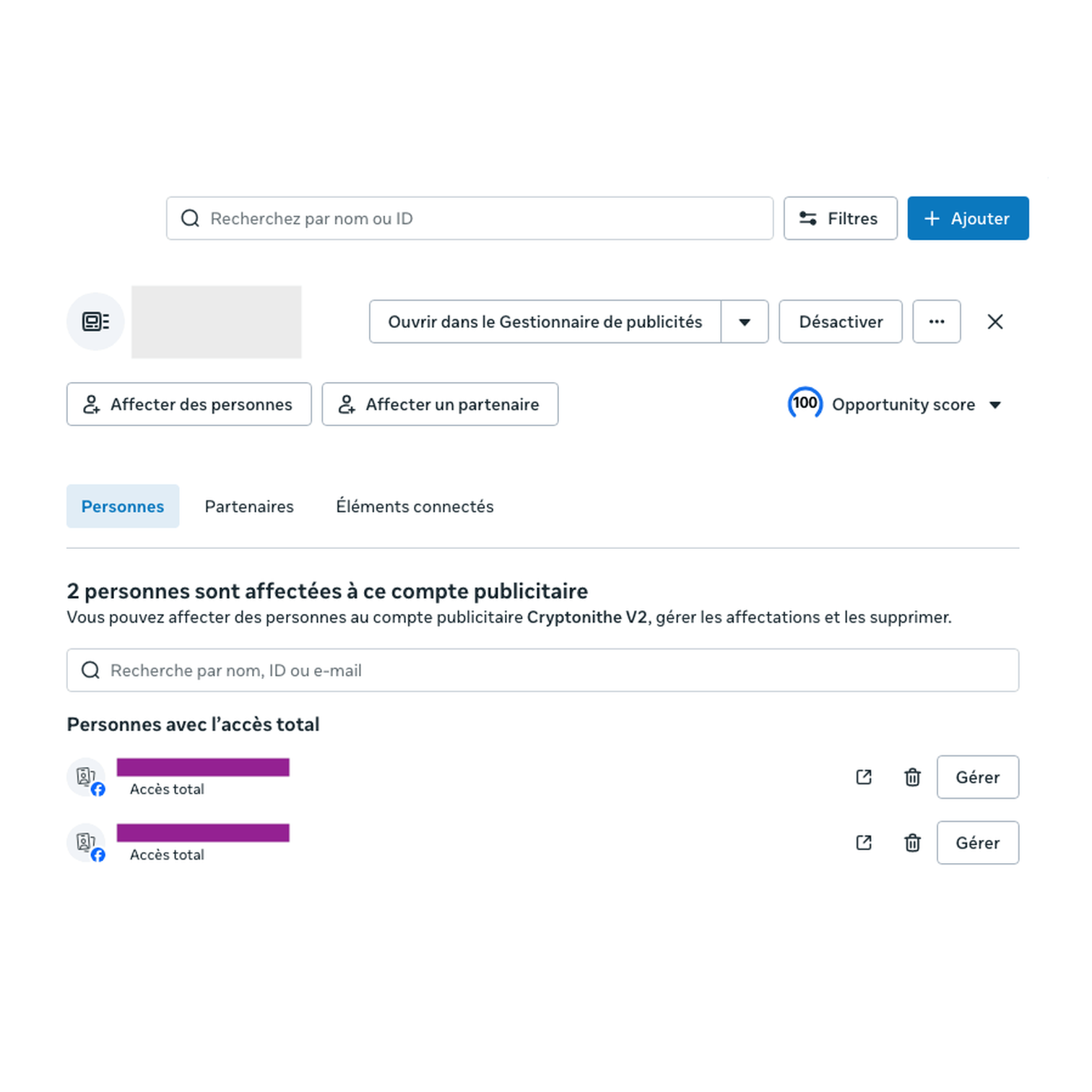
Ajoutez votre moyen de paiement
Sans moyen de paiement, le compte ne diffuse rien. Réglez-le maintenant, pas le matin du lancement.
Le raccourci direct est business.facebook.com/billing_hub/accounts, l’espace de facturation. Ajoutez une carte bancaire, un compte PayPal ou un prélèvement bancaire. Vérifiez que le pays et la devise correspondent à vos choix.
Vos factures se téléchargent au même endroit, votre comptable les demandera.
Meta prélève parfois 1 ou 2 euros pour tester la carte, remboursés dans les jours qui suivent. Vérifiez enfin que le moyen de paiement est marqué actif, et pas seulement enregistré.
Rattachez votre page et votre compte Instagram
2 écrans à ouvrir, Pages et Comptes Instagram. Sur chacun, cliquez sur Ajouter et sélectionnez le vôtre.
Vérifiez que la page, le compte Instagram et le compte publicitaire vivent dans le même portefeuille. C’est ce qui permet à une annonce de partir sur les 2 réseaux en 1 campagne. Si votre page n’existe pas encore, créez-la d’abord.
Donnez l’accès partenaire à votre prestataire
Un prestataire ne s’ajoute pas comme utilisateur, il reçoit un accès partenaire. Il travaille depuis son propre portefeuille, sans entrer dans le vôtre ni connaître vos identifiants. Confier la lecture de vos campagnes à une IA suit une autre voie, le connecteur MCP officiel entre Claude et Meta Ads passe par votre propre connexion Facebook, et vous choisissez les outils qu’elle a le droit d’utiliser.
Notre identifiant de portefeuille et les droits à cocher sont dans le guide pour partager son compte Meta Business.
Quand c’est le prestataire qui vous invite
Dans l’autre sens, le prestataire vous envoie une invitation que vous acceptez. Il lui faut d’abord ces 3 numéros.
- Le numéro de votre page. Ouvrez l’écran des Pages et cliquez sur votre page. Le numéro s’affiche sous son nom, environ 15 chiffres.
- Le numéro de votre compte publicitaire. Ouvrez l’écran des comptes publicitaires. S’il commence par
act_, ne transmettez que les chiffres qui suivent. - Le numéro de votre portefeuille. Ouvrez les informations sur l’entreprise. Le numéro est en haut de l’écran.
L’invitation arrive à 2 endroits. Par e-mail à l’adresse de votre compte Facebook, indésirables compris. Et dans Meta, en haut de la colonne de gauche des paramètres du portefeuille, sous Invitations ou Demandes.
Elle a une durée de validité. Passé le délai, demandez-en une nouvelle, rien n’est effacé.
Bonjour,

Voici mes 3 numéros pour l’accès.

Numéro de page Facebook ..........
Numéro de compte publicitaire ....
Numéro de portefeuille pro .......

Adresse e-mail qui reçoit les demandes ....
Personne à contacter et son téléphone .....

J’attends votre invitation.
Transmettez-nous votre numéro de portefeuille
Vous n’avez rien à nous renvoyer par e-mail. Remplissez ces 4 champs et nous préparons votre invitation.
Les réglages à faire avant la première campagne
1. Donnez du contenu à votre page. Publiez 3 ou 4 messages avec de vraies photos. Une page vivante rassure Facebook au moment de valider vos annonces.
2. Affichez vos moyens de contact. Téléphone, adresse e-mail, ville. C’est un critère de confiance pour Facebook comme pour vos visiteurs.
3. Contrôlez votre moyen de paiement. Dans l’espace de facturation, il doit être marqué actif.
Changer de page ou de compte sans tout perdre
Ce qui ne se récupère pas. Une page Facebook ne fusionne pas avec une autre, la nouvelle démarre à 0 abonné, 0 avis, 0 historique. Un compte publicitaire non plus, le nouveau repart en apprentissage, avec des résultats en retrait pendant environ 2 semaines.
Ce qui se récupère. Le pixel, qui reconnaît les personnes déjà venues sur votre site. Il ne dépend pas du compte publicitaire, il se partage, et les audiences construites dessus restent utilisables.
⚠ Ne supprimez pas l’ancien compte publicitaire tout de suite, c’est lui qui détient le pixel. Partagez-le au nouveau compte, vérifiez qu’il y apparaît, puis fermez l’ancien.
Gardez l’ancienne page en ligne le temps que la nouvelle prenne le relais, fermée trop tôt elle emporte les conversations non lues.
Rattachez Instagram à la nouvelle page. Votre compte Instagram reste lié à l’ancienne tant que vous ne l’en détachez pas. La marche à suivre, de la dissociation à la nouvelle association, figure dans notre guide pour dissocier Instagram et l’associer à votre nouvelle page.
Pour la suite au quotidien, tout se passe dans Meta Business Suite.
Les 3 gestes de sécurité à faire dès le départ
1. Confirmez votre identité. Sur facebook.com/id, envoyez une pièce officielle. 5 minutes, traitées en 1 à 2 jours. Meta vous rend alors la main rapidement si vous perdez l’accès à votre compte.
2. Activez la double vérification. Sur votre profil et sur le portefeuille, depuis le centre de sécurité. Meta l’exige pour déléguer un accès à un prestataire.
3. Ajoutez-vous dans votre portefeuille. C’est l’oubli le plus fréquent, le portefeuille est une entité distincte de votre profil Facebook. Ajoutez-vous comme administrateur depuis l’écran des utilisateurs.
Les liens à garder sous la main
Gardez cette page ouverte pendant la manipulation.
- Meta Business Suite, connexion
- Paramètres du portefeuille professionnel
- Comptes publicitaires, l’écran direct
- Espace de facturation et factures
- Confirmer votre identité auprès de Meta
- Partager son compte Meta Business avec un prestataire
- Créer une page Facebook professionnelle
- Associer Instagram à votre page Facebook
- Associer WhatsApp Business à votre page Facebook
- Notre Agent SEA
- Notre Agent Growth hacking
- Tous nos guides de branchement
- Structurer son compte publicitaire Meta
- Formulaire instantané Facebook, des leads qualifiés
- Leads Facebook de mauvaise qualité, le vrai réglage